

مقدمه و توضیحات در مورد انواع روش های آدرس دهی شبکه مودباس در محصولات تیکا
یک شبکه استاندارد مودباس تشکیل شده است:
از یک دستگاه به عنوان (Master) یا فرمانده و چندین دستگاه دیگر به عنوان (Slave) یا فرمانبر.
برای اینکه دستگاه های Slave بتوانند تحت فرمان دستگاه Master قرار گیرند نیاز به یک آدرس واحد به عنوان شناسه اختصاصی دارند که به آن آدرس شبکه گفته می شود.آدرس شبکه می تواند عددی بین 1 تا 247 باشد.
محصولات تیکا دو نوع آدرس شبکه دارند :
- آدرس لحظه ای و موقت که فقط پس از روشن شدن دستگاه به مدت 5 ثانیه این آدرس فعال بوده و بعد از 5 ثانیه این آدرس غیر فعال می شود. این آدرس همواره مقدار ثابتی دارد که برابر با 250 و غیر قابل تغییر است.
- آدرس دائم که بعد از غیرفعال شدن آدرس لحظه ای (یعنی بعد از گذشت زمان 5 ثانیه ) آدرس دائم فعال می شود و تا زمانیکه دستگاه روشن است این آدرس در حافظه دائمی دستگاه باقی می ماند و بعنوان آدرس اصلی شبکه مودباس قابل استفاده میباشد.
آدرس دائم قابل تغییر بوده و کاربر دستگاه به روش های زیرمی تواند آدرس دائم دستگاه را تغییردهد :
- از طریق منوهای دستگاه (در محصولات از نوع نمایشگر این امکان وجود دارد)
- از طریق دیپ سوئیچ تعبیه شده روی دستگاه (فقط در برخی از محصولات تیکا این امکان وجود دارد)
- از طریق نرم افزار ارتباطی ALL-device / TM-setting
همینطور توسط این نرم افزار ( پس از برقراری ارتباط ) می توان پارامترهای پیکربندی دستگاه ها و محصولات تیکا را تغییر داد.
در این مطلب در مورد تغییر آدرس محصولات تیکا از طریق نرم افزار ارتباطی ALL-device / TM-setting توضیح داده شده است.
مراحل برقراری ارتباط محصولات تیکا با نرم افزار ALL-Device / TM-Setting
(جهت تغییر آدرس شبکه و پارامترهای پیکربندی )
1-فراهم کردن مقدمات اولیه
- کامپیوتر و یا لب تاپ با سیستم عامل ویندوز مجهز به پورت سریال RS232 و یا USB
- مبدل USB به RS485 به همراه نصب درایور مورد نظر
- در صورت وجود پورت سریال در کامپیوتر داشتن مبدل RS232 به RS485 که نیاز به درایور ندارد.
- نصب نرم افزار TM-Setting
- اتصال ترمینال های خروجی مبدل به ترمینال های RS485 محصولات تیکا از طریق یک کابل دو رشته:
پین های D+ دستگاه و مبدل را به هم و پین هایD- دستگاه و مبدل را نیز به هم وصل کنید.
فراهم کردن تغذیه دستگاه
| * دقت کنید فقط یک دستگاه در یک لحظه قابل اتصال به کامپیوتر میباشد و امکان اتصال چند دستگاه بصورت شبکه ای به کامپیوتر هنگام استفاده از این نرم افزار وجود ندارد و ممکن است به کامپیوتر و دستگاه ها صدمه بزند. |
2-اجرا نرم افزار TM-Setting
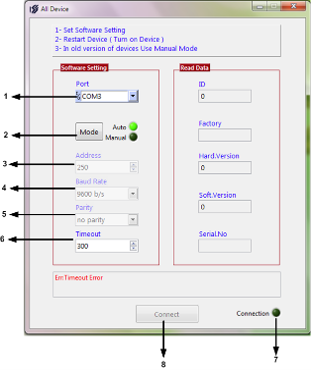
مسیر اجرای نرم افزار Start\ All programs \ TM-Setting \ All Device با اجرای نرم افزار پنجره ای باز می شود که از دو قسمت تشکیل شده است:
پنجره سمت چپ اطلاعات پارامترهای شبکه ای ارتباط با دستگاه و پنجره سمت راست اطلاعات شناسایی دستگاه را نشان می دهد.
3-انتخاب پورت COM کامپیوتر در صورت استفاده از مبدل USB to 485 پورتی را انتخاب کنید که مبدل آنرا ایجاد کرده و در صورتی که از
مبدل RS232 to RS485 استفاده می کنید همان پورت اصلی کامپیوتر را انتخاب کنید (معمولاً COM1 )
4-انتخاب مد ارتباط که می تواند حالت Auto باشد یعنی از آدرس موقت دستگاه استفاده میکند و حالت Manual که از آدرس دائم که در دستگاه
قبلاً ثبت شده است استفاده میکند:
| حالت Manual در این حالت پارامترهای شبکه و آدرس همانی است که در دستگاه قبلاً توسط کاربر ذخیره شده است. از این حالت زمانی استفاده کنید که اطلاعات آدرس و پارامترهای شبکه را می دانید. مراحل زیر را ادامه دهید :
| حالت Auto همانطوریکه قبلاً ذکر شد محصولات تیکا یک آدرس موقت هم دارند که برای برقراری ارتباط به آنها باید از حالت Auto استفاده کرد. مرحل زیر را ادامه دهید :
|
5-وارد شدن به صفحات پیکربندی بعد از ارتباط با دستگاه اکنون می توان وارد صفحات پیکربندی شد و از جمله در آنجا می توان منوی تنظیمات ارتباط سریال شده (Serial Setting) و آدرس و سایر پارامترهای ارتباطی را تغییر داد.
در حالت Manual باشد.(قابلیت تغییر برای کاربر)
|  |
اشکالات احتمالی در زمان اتصال دستگاه (محصولات تیکا) به کامپیوتر
- شماره پورت COM صحیح انتخاب نشده است. شماره پورت صحیح برای مبدل USB to RS485 را در کنترل پانل ویندوز پیدا کنید.
- در حالت Manual آدرس و پارامترهای ثبت شده در حافظه دستگاه (آدرس دائم) را درست انتخاب نکردید . دستگاه در زمان اولین استفاده دارای آدرس 1 و نرخ ارسال 9600 و بیت توازن فرد noneمیباشد ولی بعد از استفاده توسط کاربر این پارامترها به احتمال زیاد تغییر کرده که باید از آن اطلاع داشته باشید. اگر این پارامترها را نمی دانید و یا فراموش کردید از حالت Auto استفاده کنید.
- در حالت Auto نرم افزار زمانی دستگاه را می شناسد که با اجرای نرم افزار یکبار دستگاه خاموش و سپس روشن شود تا با آدرس موقت
250 به کامپیوتر متصل شود.
- اتصال و سیم بندی بین مبدل و دستگاه درست برقرار نیست(قطعی اتصال) و یا جهت سیم بندی اشتباه است.
- درایور مبدل USB to RS485 نصب نیست.
*ممکن است ارتباط برقرار و مشخصات دستگاه در قسمت Read Buffer هم نمایش داده شود ، اما کلید Connect غیر فعال باشد،در چنین شرایطی باید ورژن نرمافزار TM-Setting را ارتقاء دهید.
دیدگاه خود را بنویسید